
Operační systém Windows 11 přináší moderní design a řadu nových funkcí, ale časem se může, podobně jako jeho předchůdci, začít zpomalovat. Ať už používáte starší notebook nebo výkonný pracovní stroj, existuje několik spolehlivých metod, jak odezvu systému zlepšit.
Jak zrychlit Windows 11? V tomto článku se systematicky podíváme na to, co skutečně funguje. Zaměříme se na potvrzená fakta a vynecháme neověřené „magické“ triky, které slibují nemožné.
1. Zakažte zbytečné programy po spuštění #
Je technologickým faktem (potvrzeným oficiální dokumentací společnosti Microsoft i nezávislými hardwarovými testy), že programy, které se automaticky načítají při startu počítače, zásadně prodlužují dobu jeho spouštění a neustále spotřebovávají operační paměti (RAM).
Mnoho aplikací se do této nabídky přidá automaticky bez vědomí uživatele, ačkoliv je nepotřebujete mít neustále běžící na pozadí.
Postup krok za krokem:
- Stiskněte klávesovou zkratku
Ctrl + Shift + Esc, čímž otevřete Správce úloh. - V levém menu klikněte na ikonu Aplikace po spuštění (ikona tachometru).
- Klikněte na sloupec Stav, abyste seřadili aplikace podle toho, zda jsou povolené.
- Klikněte pravým tlačítkem na program, který po startu nepotřebujete, a zvolte Zakázat.
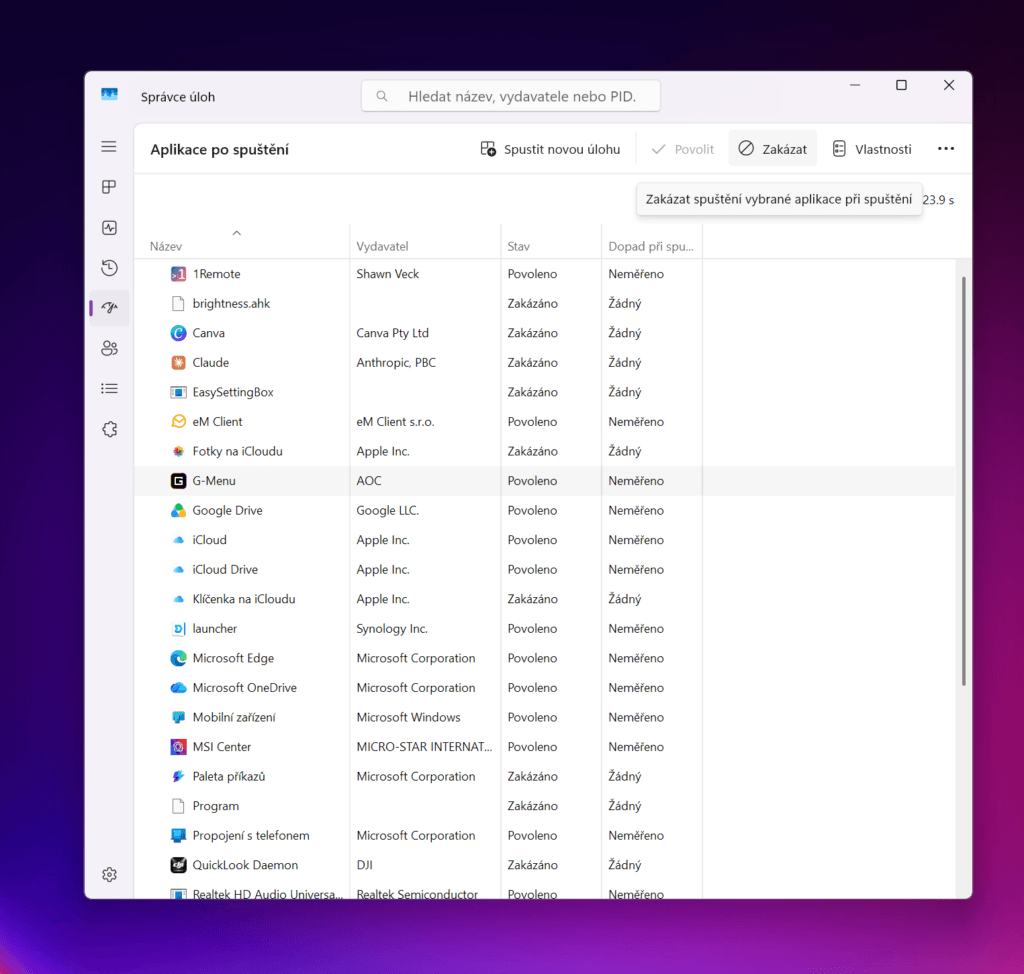
U běžného uživatele je zhruba polovina aplikací v tomto seznamu po startu zcela zbytečná. Pokud si nejste jisti, k čemu konkrétní proces slouží, doporučuji si jeho název před zakázáním ověřit pomocí vyhledávače z důvěryhodných IT zdrojů.
2. Zbavte se bloatwaru a nepoužívaných aplikací #
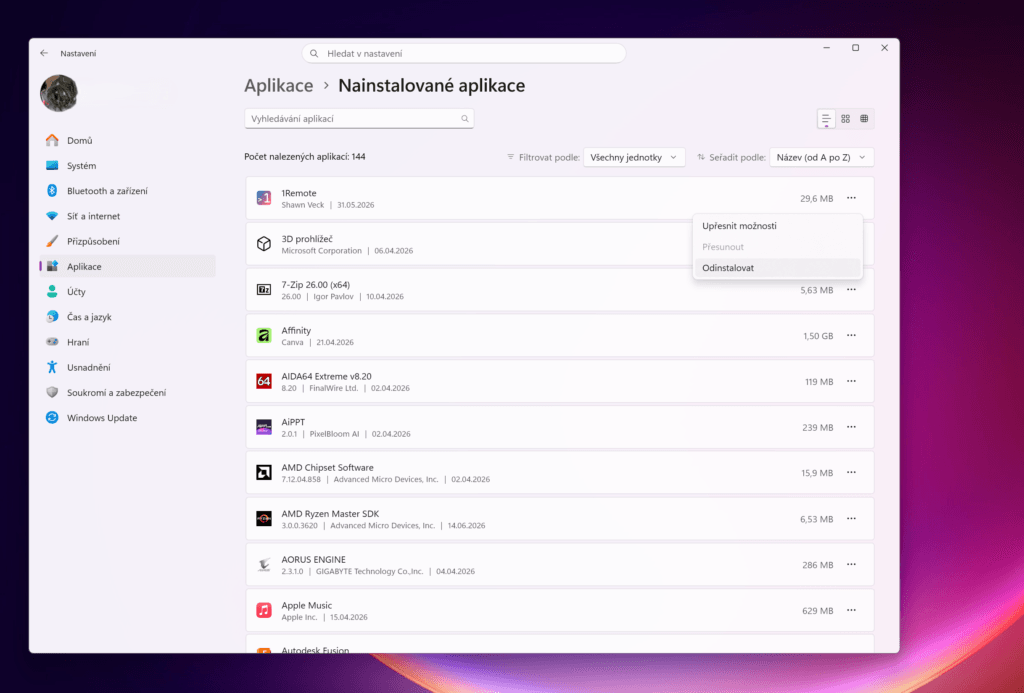
Předinstalovaný software (tzv. bloatware) zabírá nejen místo na disku, ale často na pozadí spouští vlastní služby. Faktické odstranění těchto programů uvolní cenné systémové prostředky. Uvolníte tak tím místo na disko, ale především RAM.
Postup krok za krokem:
- Stiskněte
Win + Ipro otevření Nastavení. - Přejdete do sekce Aplikace > Nainstalované aplikace.
- Projděte seznam, u nepotřebných aplikací klikněte na tři tečky a zvolte Odinstalovat.
3. Vyčistěte disk pomocí Inteligentního úložiště #
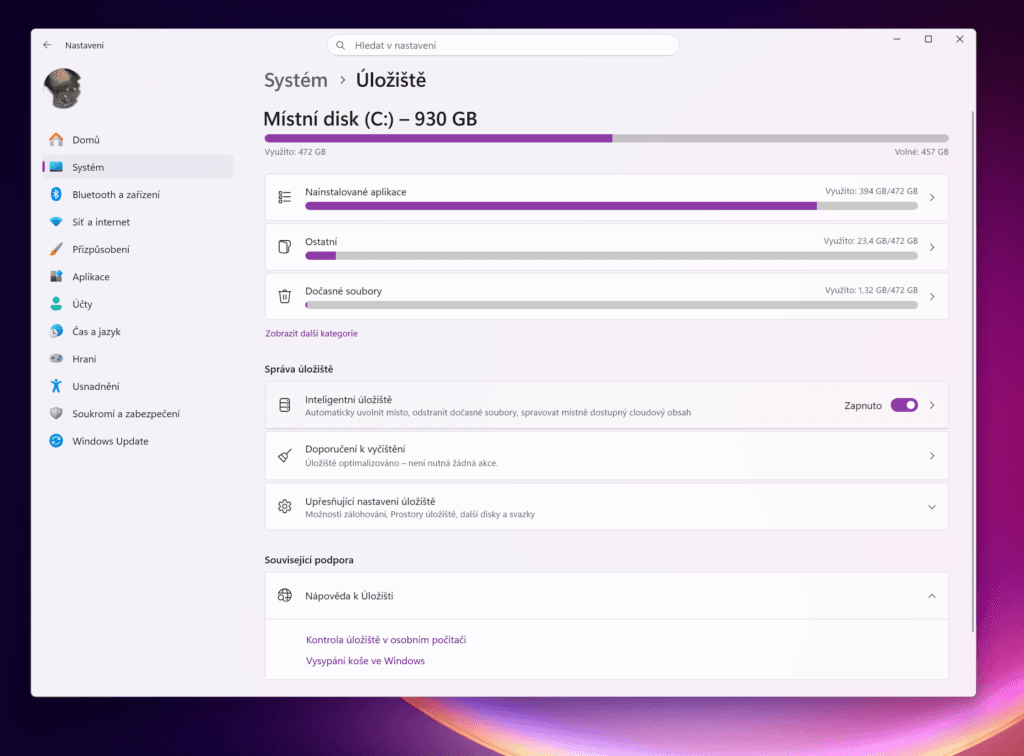
Nedostatek volného místa na systémovém disku prokazatelně zpomaluje systém, protože Windows nemají dostatek prostoru pro ukládání dočasných souborů a správné fungování virtuální paměti.
Různé úhly pohledu na čištění systému: Mezi uživateli je velmi populární používat software třetích stran, jako je např. CCleaner. Existují však relevantní argumenty proti tomuto přístupu. Zásahy těchto programů (zejména tzv. čističů registrů) mohou v ojedinělých případech narušit stabilitu systému. Podle doporučení Microsoftu je mnohem bezpečnější používat integrované nástroje, které svému operačnímu systému rozumí nejlépe.
Postup krok za krokem:
- V Nastavení (
Win + I) přejdete na Systém > Úložiště. - Zapněte funkci Inteligentní úložiště (Storage Sense).
- Kliknutím na tuto volbu můžete upřesnit parametry, jak často se mají automaticky mazat dočasné soubory nebo obsah koše.
4. Omezte vizuální efekty #
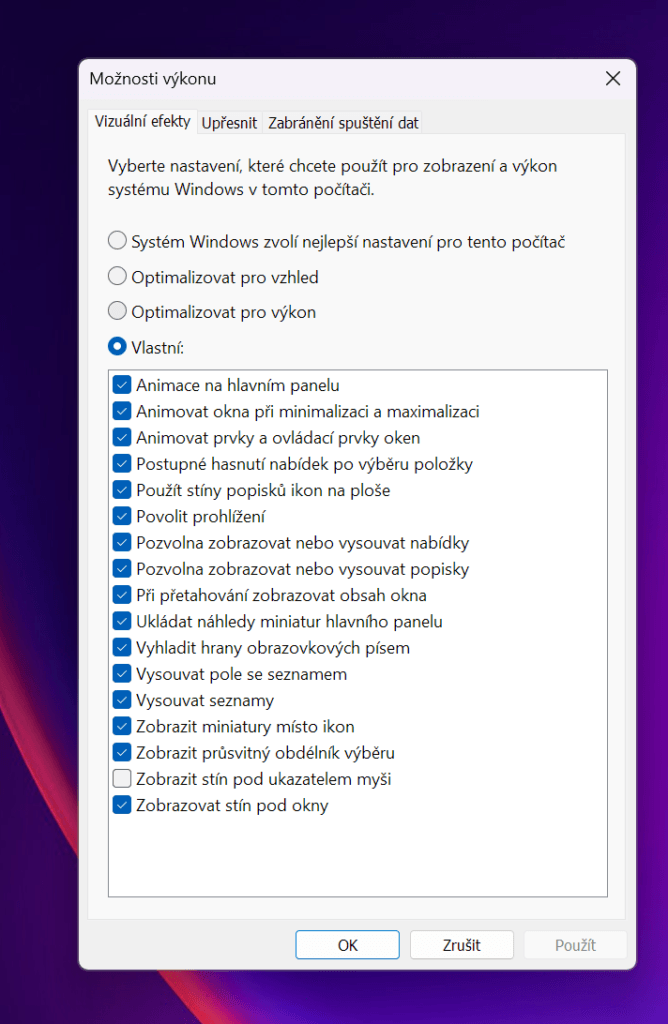
Windows 11 obsahuje množství plynulých animací a efektů průhlednosti. Vykreslování těchto prvků zatěžuje hardware. Vypnutí těchto efektů je garantovaný způsob, jak okamžitě zrychlit odezvu oken na starších grafických čipech.
- Stiskněte klávesu
Win, napište Upravit vzhled a výkon systému Windows a potvrďte stisknutímEnter. - V otevřeném okně Možnosti výkonu vyberte možnost Optimalizovat pro výkon (tím se zruší zaškrtnutí všech vizuálních prvků).
- Pro zachování dobré čitelnosti doporučuji manuálně ponechat zaškrtnutou volbu Vyhladit hrany rastrových písem na obrazovce.
Limity softwarové optimalizace: Kdy je nutný hardwarový zásah? #
Na tomto místě je nutné zdůraznit limity samotného softwaru. Žádné nastavení ve Windows nedokáže plnohodnotně kompenzovat zastaralý hardware. Nejsem schopen přesně předpovědět, jak velké zrychlení vám tyto kroky přinesou, protože výsledek závisí na vaší specifické konfiguraci.
Pokud po provedení těchto kroků systém stále reaguje pomalu, problém bude s největší pravděpodobností v hardwarových limitech:
- Pevný disk: Pokud systém stále běží na starém mechanickém HDD, výměna za SSD disk (Solid State Drive) je absolutně nejzásadnějším krokem. Rozdíl v rychlosti je podložený reálnými testy a je okamžitě patrný.
- Operační paměť (RAM): Windows 11 vyžaduje pro plynulý multitasking ideálně 16 GB RAM. Pokud máte 8 GB a méně, systém musí často přesouvat data na disk do odkládacího souboru, což chod počítače výrazně brzdí.